

📱スマートフォンにZoomアプリを入れて参加する方向けの説明です。
① 参加リンクをタップ
お送りしたURLをタップすると、
この画面が表示されます。
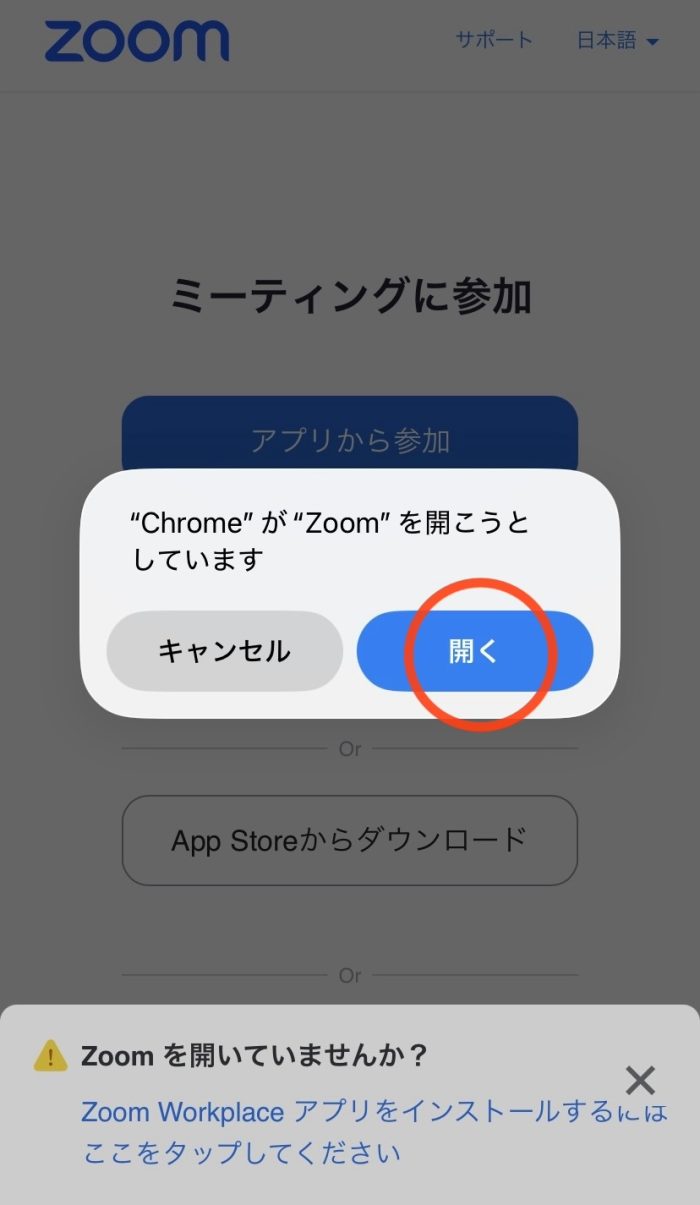
👉「開く」をタップしてください
② 名前の設定(重要)
この画面が表示される場合があります
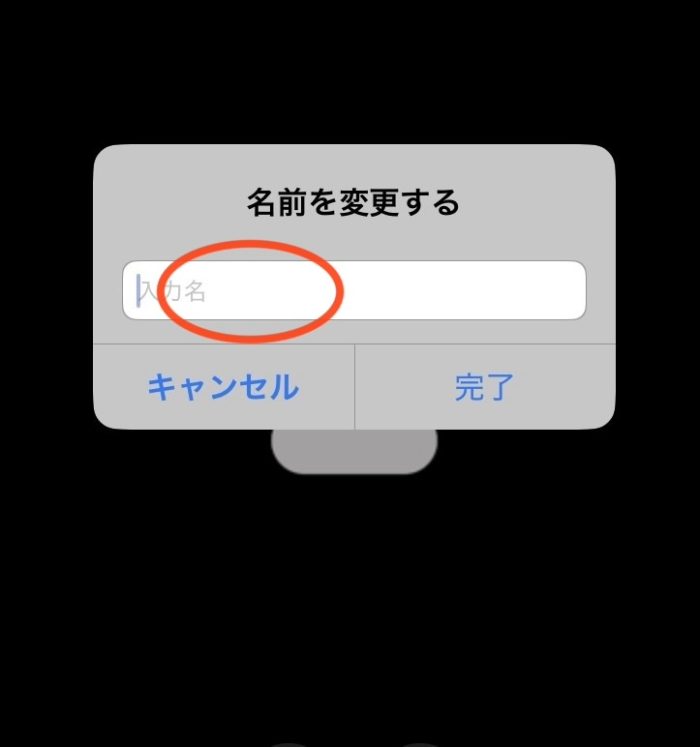
👉「名前を変更する」
ここに表示される名前は
他の参加者にも見える名前になります
・本名でなくても大丈夫です
・ニックネームでもOKです
入力したら
👉「完了」をタップ
③ 参加ボタンを押す
次の画面で
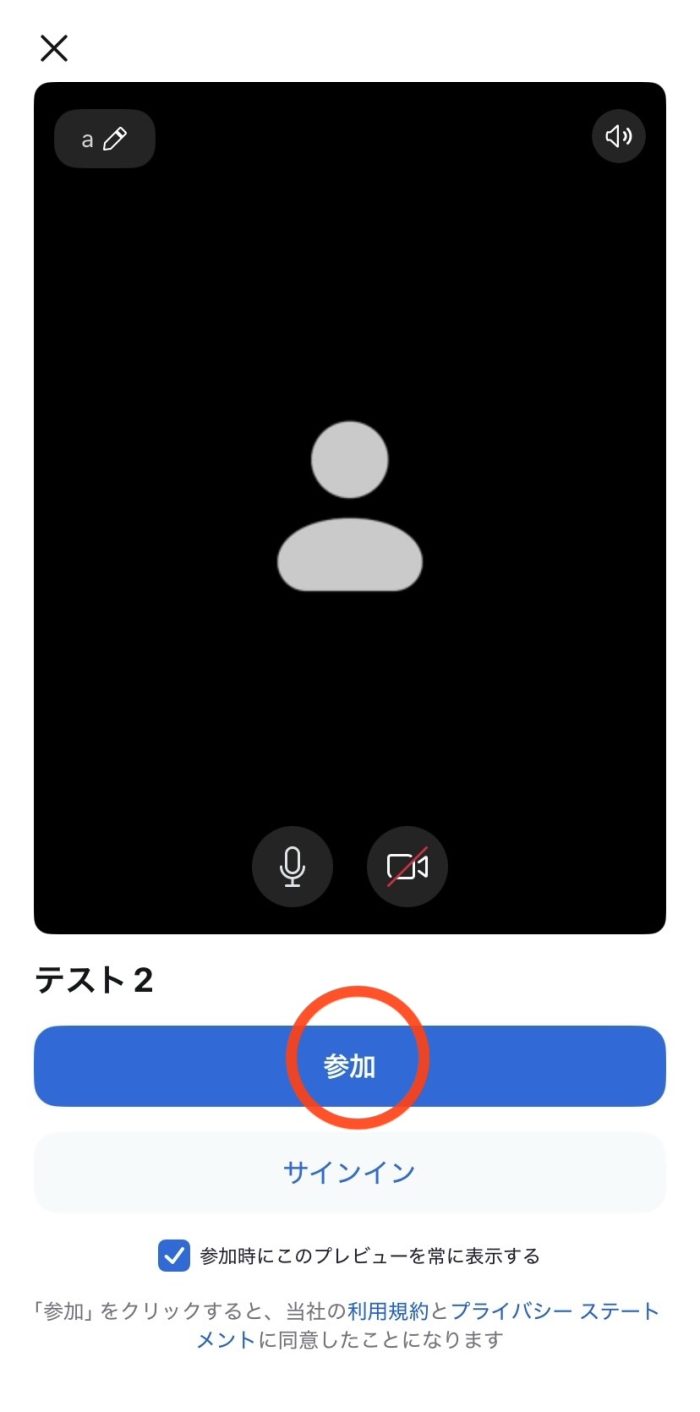
👉「参加」をタップ
これでミーティングに入る準備ができます
④ マイクの許可
この画面が表示されます
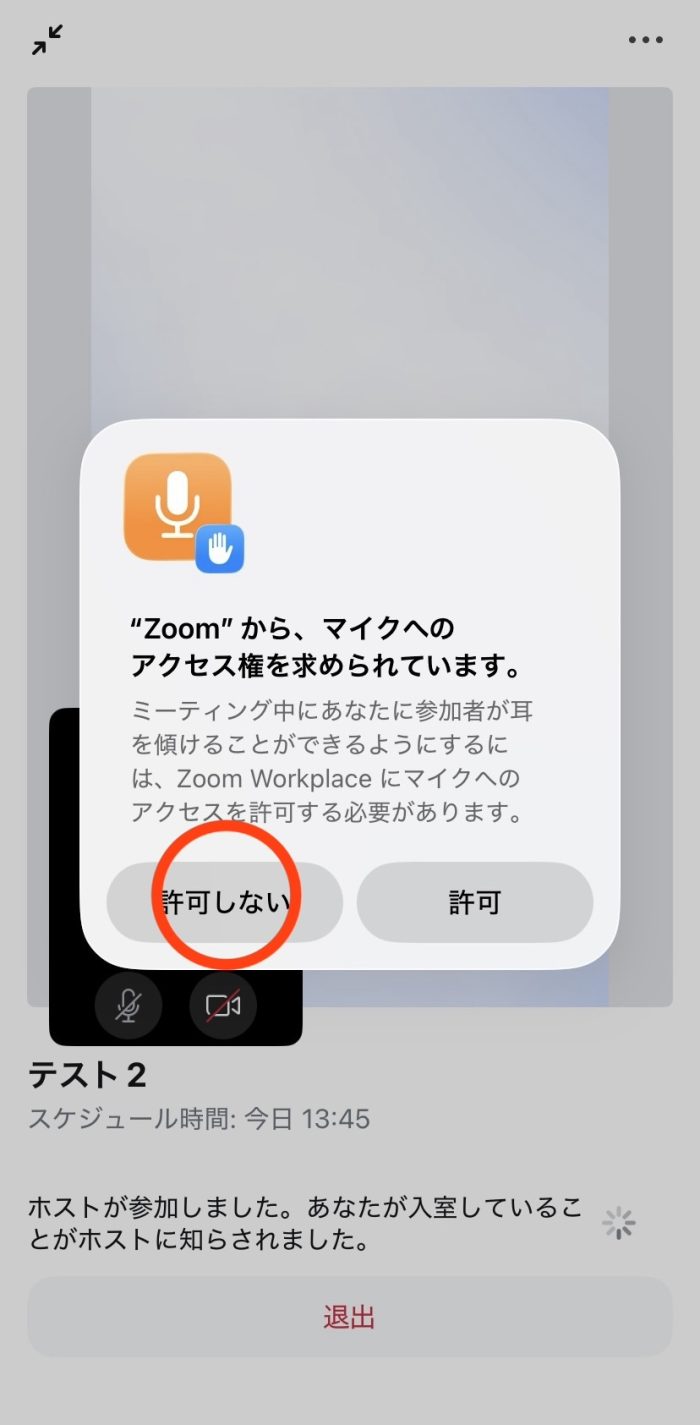
👉「許可しない」をタップしてください
⑤ Siriの表示(出た場合のみ)
このような画面が出ることがあります
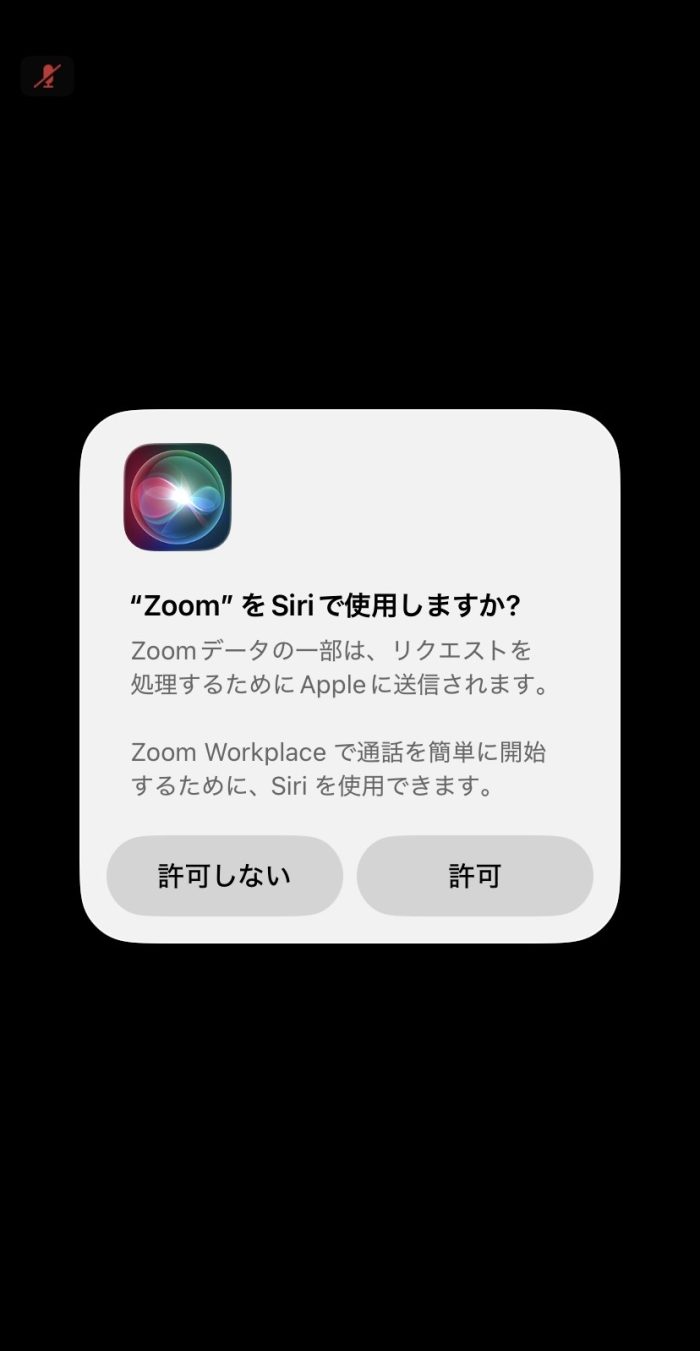
👉「ZoomをSiriで使用しますか?」
👉「許可しない」でOKです
(どちらでも問題ありません)
⑥ ミーティングに入室
画面が切り替われば参加完了です
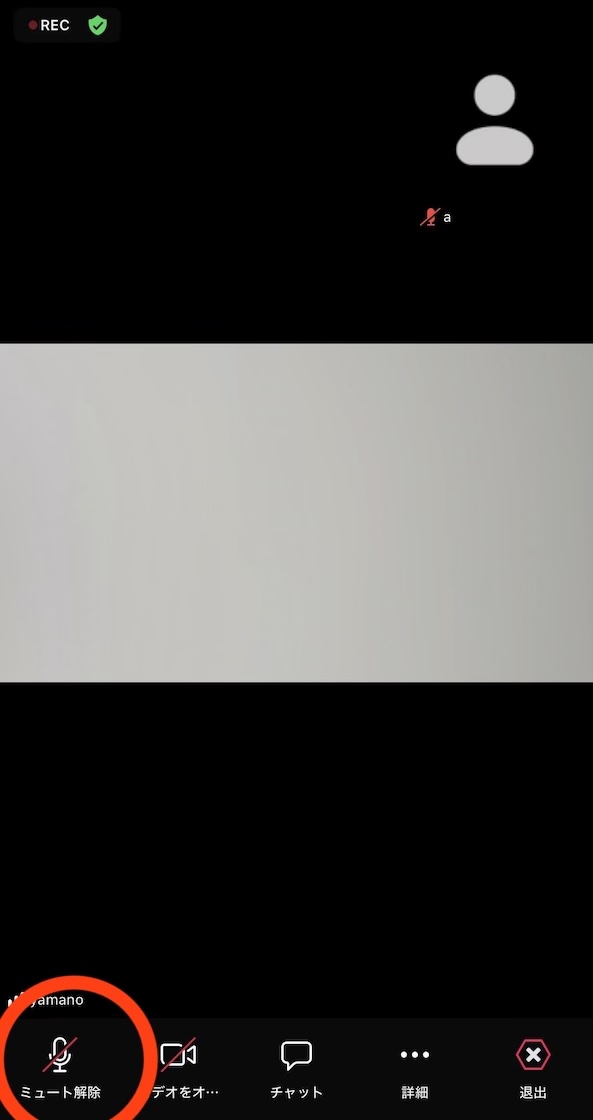
👉最初はマイクはオフになっています(ミュート)
↑こちらの画像のようになっていれば、マイクはオフになっています。
マイクに赤い斜線がついていないと、音声が他の参加者に聞こえる状態になります。
講義中は、マイクに赤い斜線がついた状態(ミュート)にしてご参加ください。
⑦ 録画の表示(出た場合)
このような画面が表示されることがあります
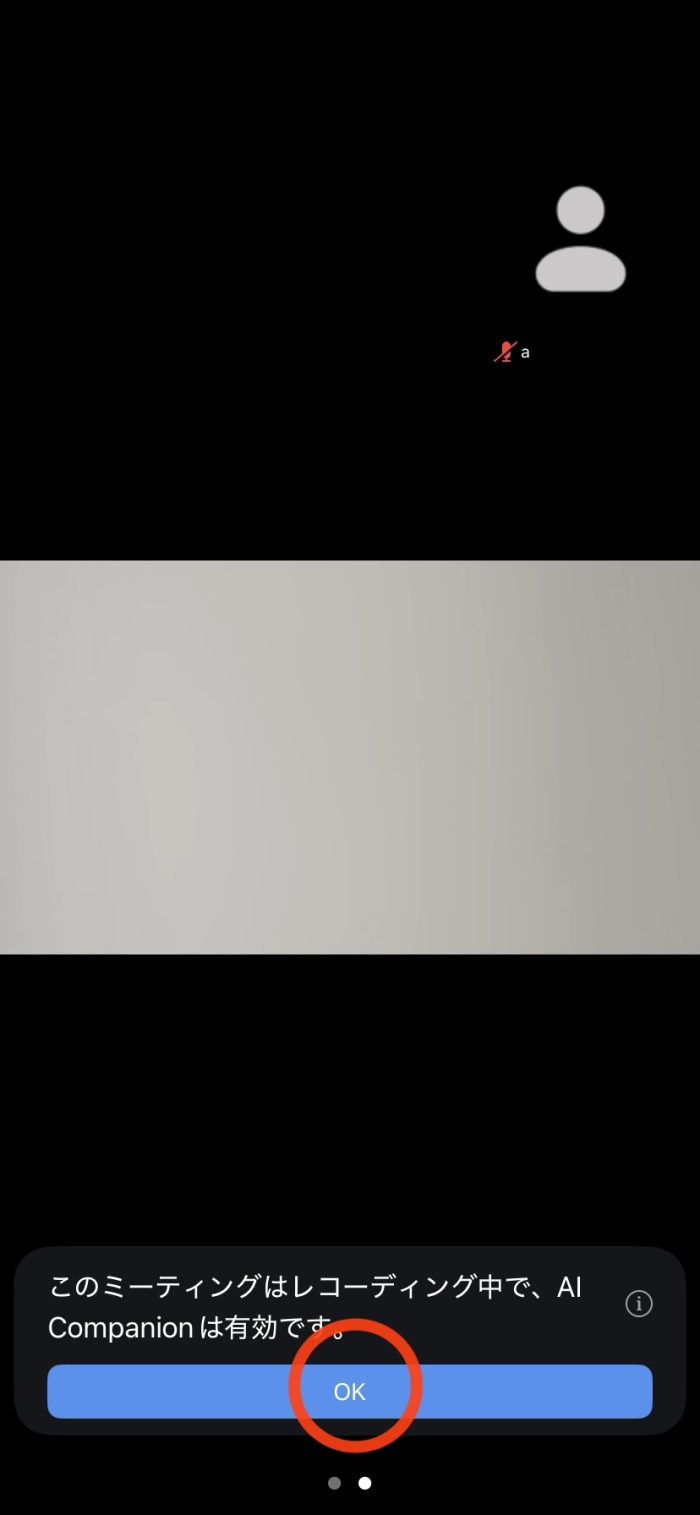
👉「このミーティングはレコーディング中です」
👉「OK」をタップしてください
(そのまま参加できますのでご安心ください)
⑧ 質問するとき
質問の時間になりましたら、画面下中央「チャット」をタップ。
(画面に表示がない場合は、一度画面をタップしてください)
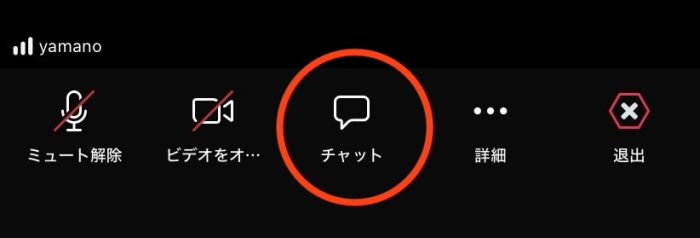
👉赤く囲った箇所にコメントを入力。
右の紙飛行機マークを押すと送信されます。
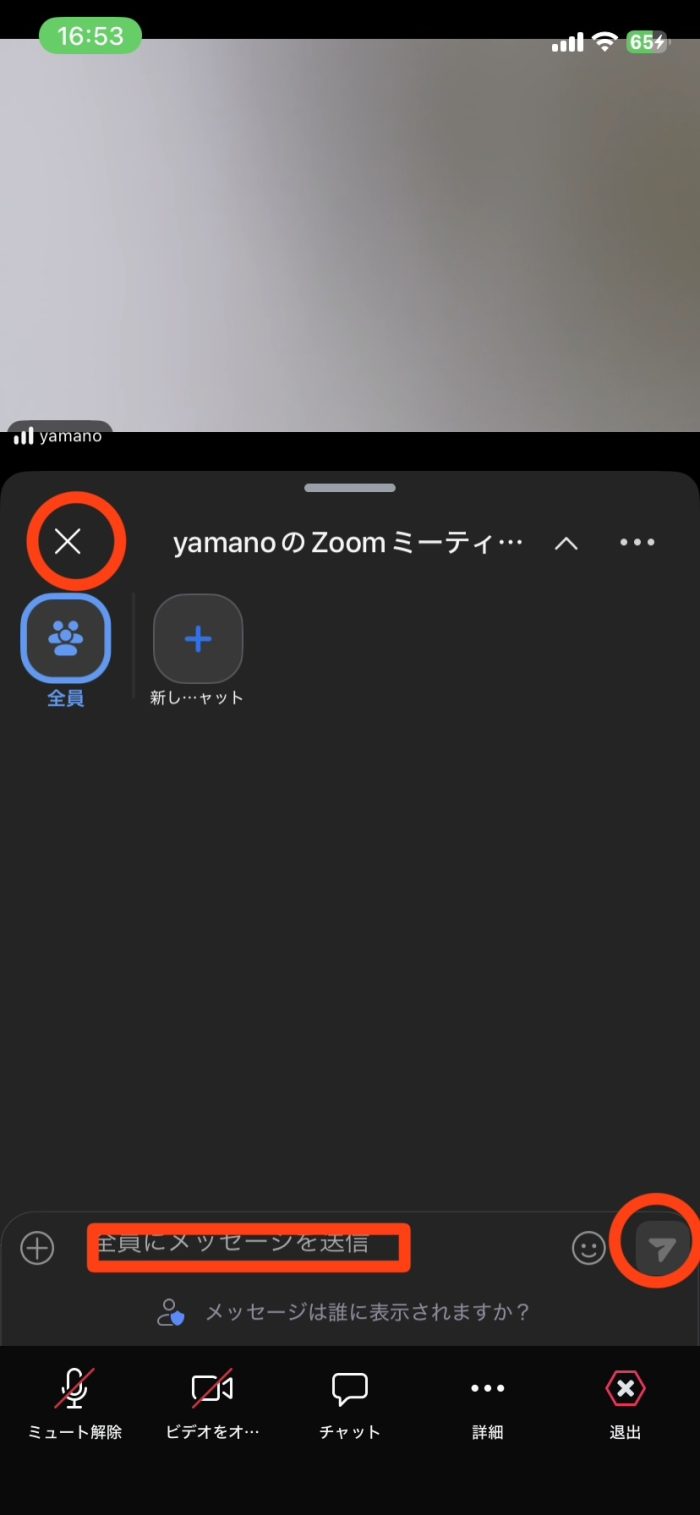
チャットを閉じるときは、左上の×を押してください。
⑨ 退出する方法
退出される場合は、画面左下の「退出」ボタンからいつでもご退出いただけます。
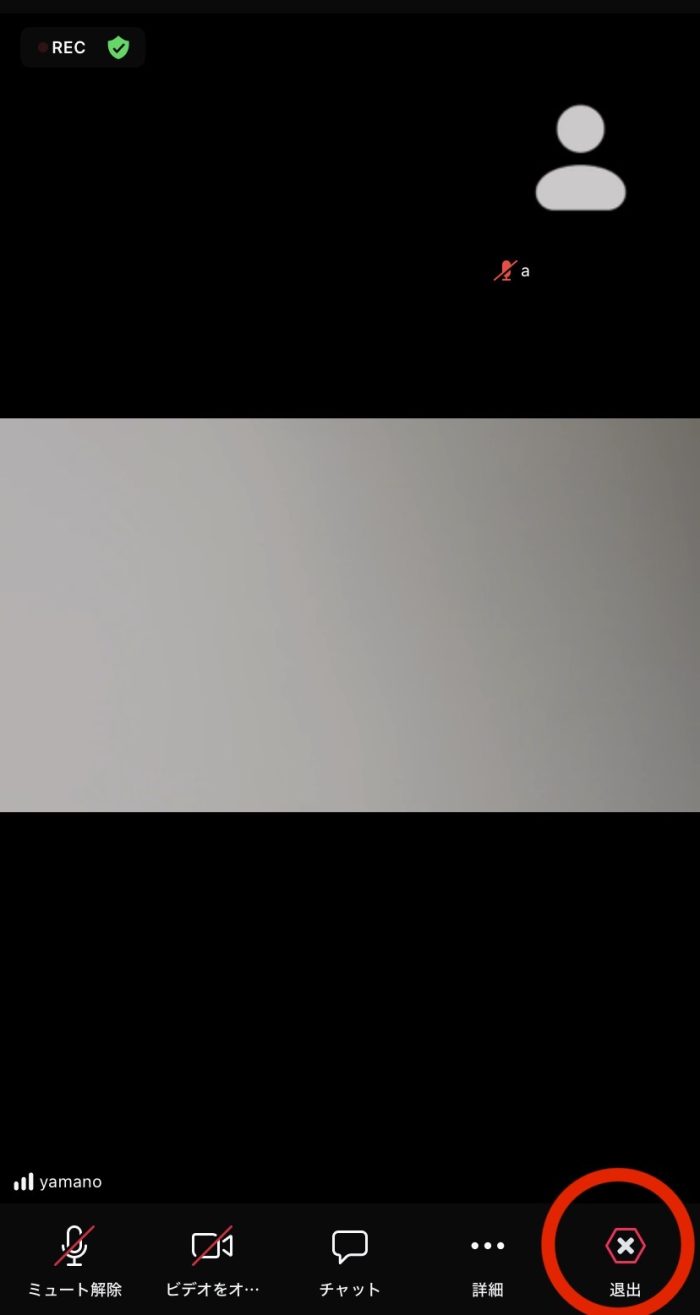
講義は途中での退出も問題ございませんので、無理のない形でご参加ください。
なお、講座は録画しておりますので、後日ゆっくりご覧いただくことも可能です。
■ 補足
・最初は全員マイクオフ、画面オフです
■ 注意点
・名前は他の参加者にも表示されます
■ うまくいかない場合
・音が聞こえない、表示が出ない → 画面をタップ
当日はどうぞよろしくお願いいたします。
安心してご参加いただけるよう準備しておりますので、リラックスしてご参加ください😊