

① ミーティングに参加
お送りしたURLをタップすると
この画面が表示されます
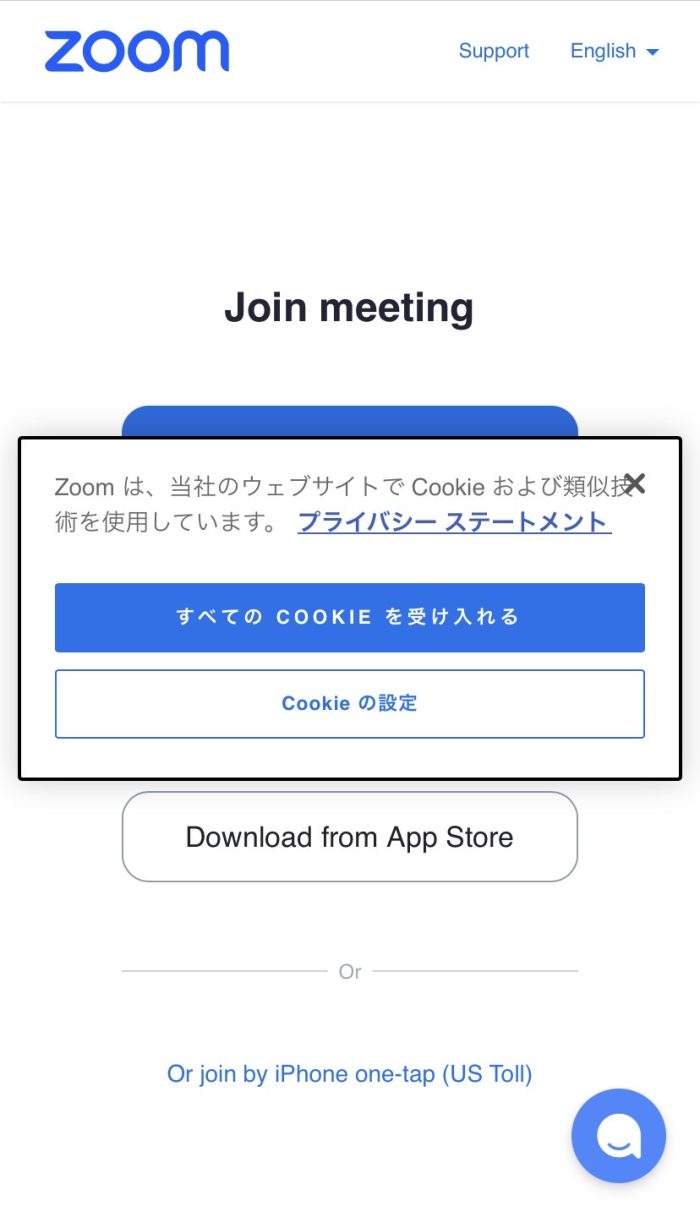
👉「すべてのCOOKIEを受け入れる」をタップ
🌐 最初に画面が英語で表示される場合があります
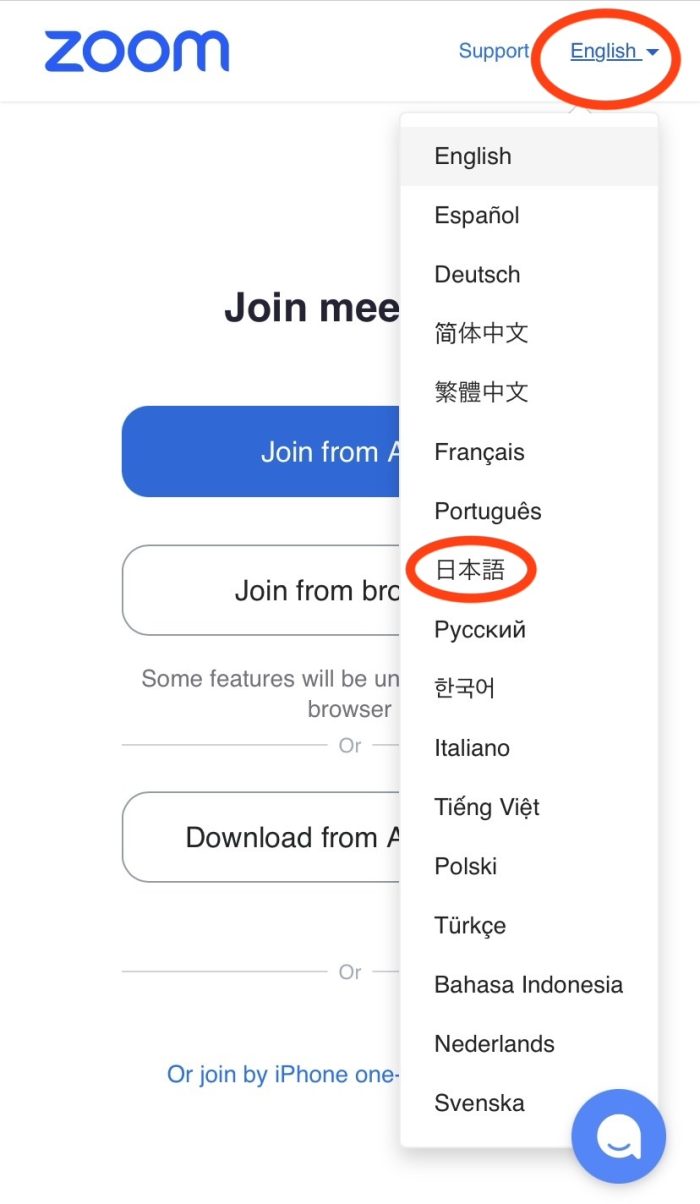
その場合は
👉画面右上の「English」をタップ
👉「日本語」を選択してください
② 参加方法を選択
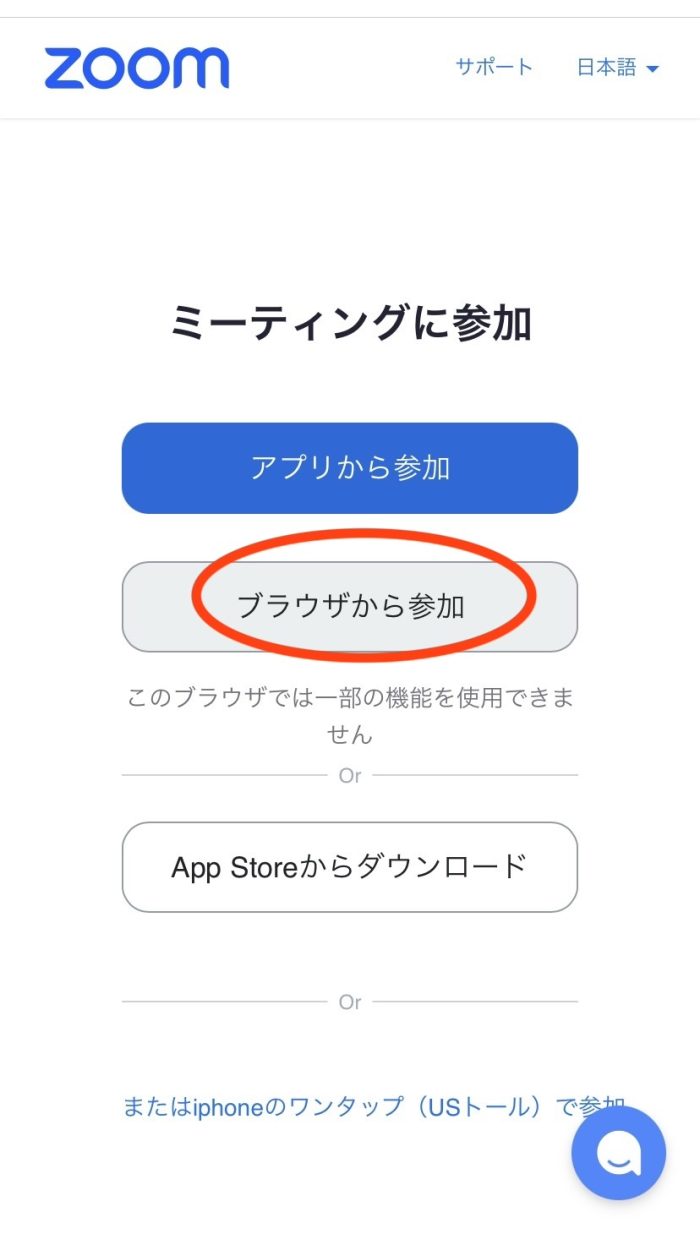
画面が表示されたら
👉「ブラウザから参加」をタップ
(※アプリを使わない方はこちらを選択してください)
③ 名前を入力
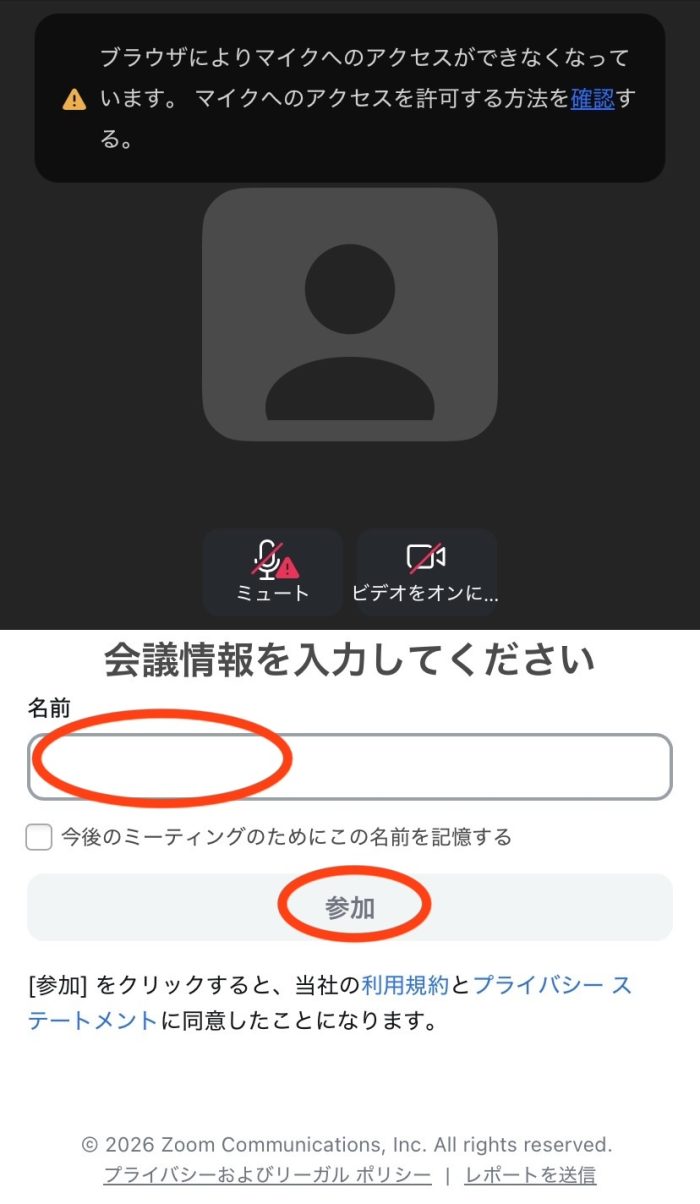
名前を入力する画面が表示されます
👉お好きな名前を入力してください
ここに表示される名前は
他の参加者にも見える名前になります
・本名でなくても大丈夫です
・ニックネームでもOKです
入力したら
👉「参加」をタップ
④ マイクに関する表示
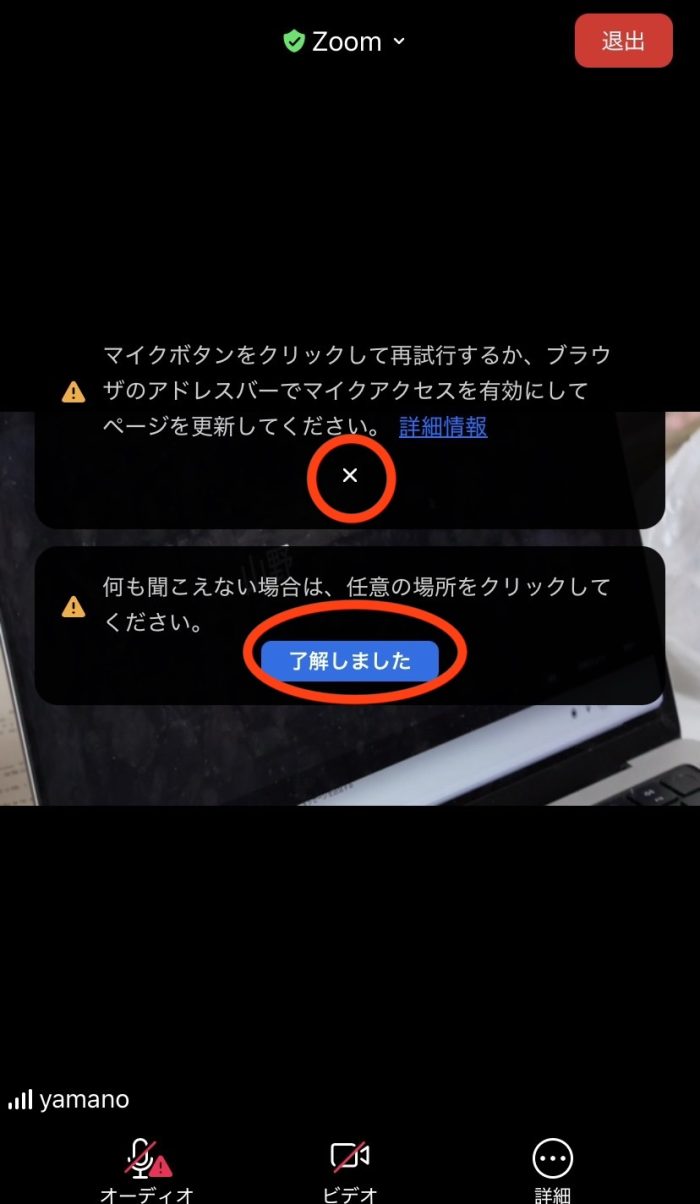
このような表示が出る場合があります
👉上の表示は「×」で閉じる
👉下の表示は「了解しました」をタップ
👉「このニーティングはレコーディングされています」という表示が出ている場合はOKをタップ。
⑤ 画面が表示されます
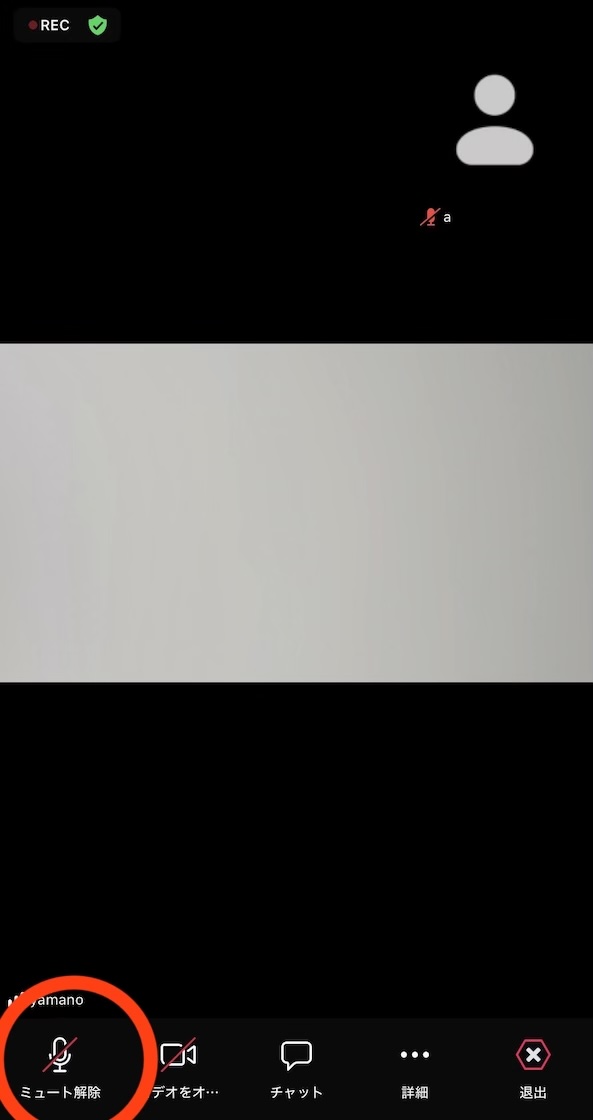
講座の画面が表示されます
ただしこの時点では
👉マイクは使えない状態になっています
(ブラウザ参加の場合は音声での質問はできません)
もしこちらのマイクのマークに赤い斜線がない場合は、タップをして、
上の画像のようにミュートになっている状態にしてください。
⑥質問方法(チャット)
画面右下の
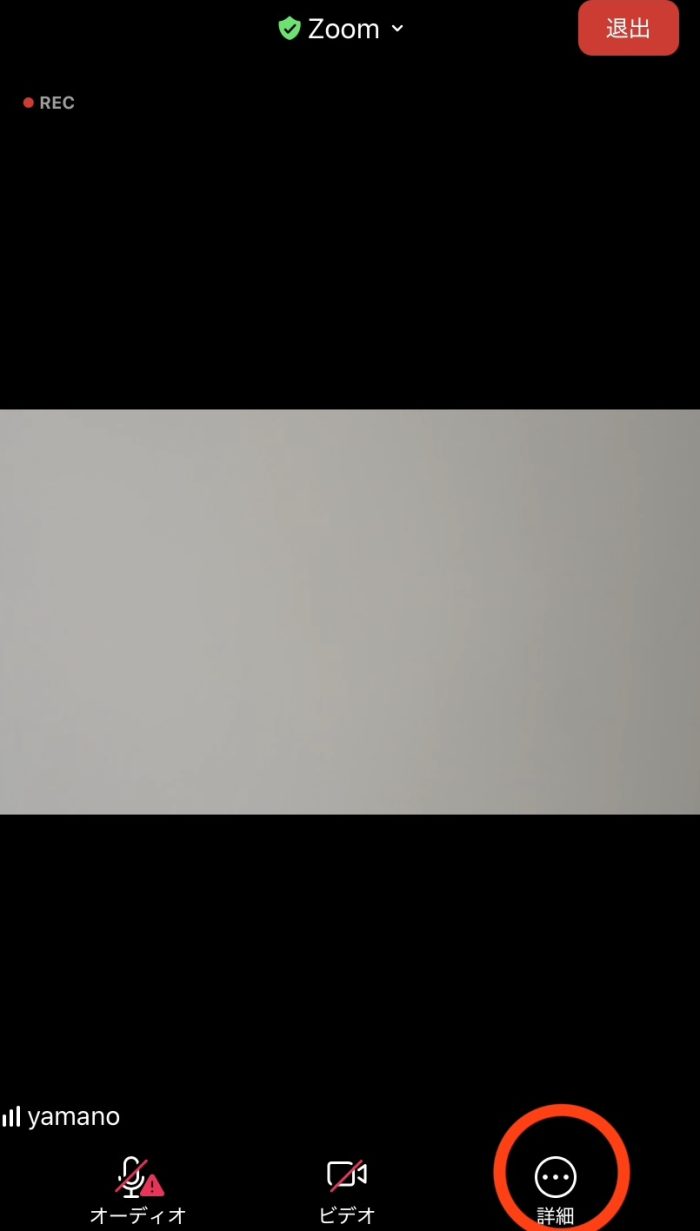
👉「詳細(…)」をタップ
↓
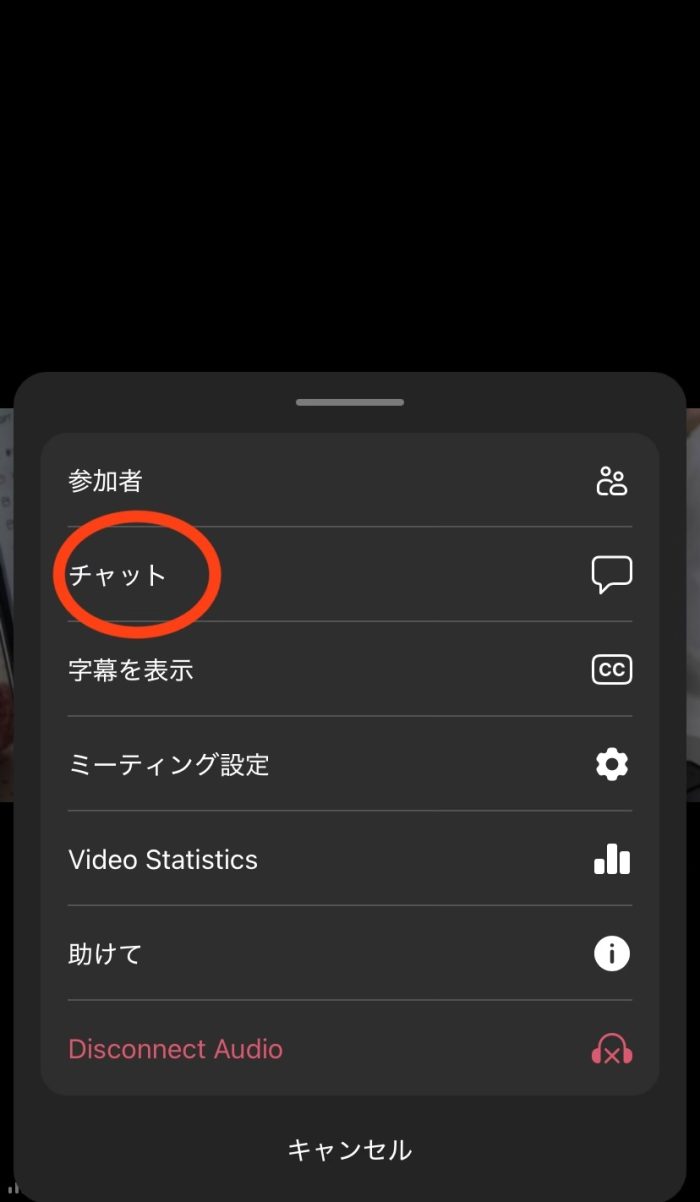
👉「チャット」をタップ
↓
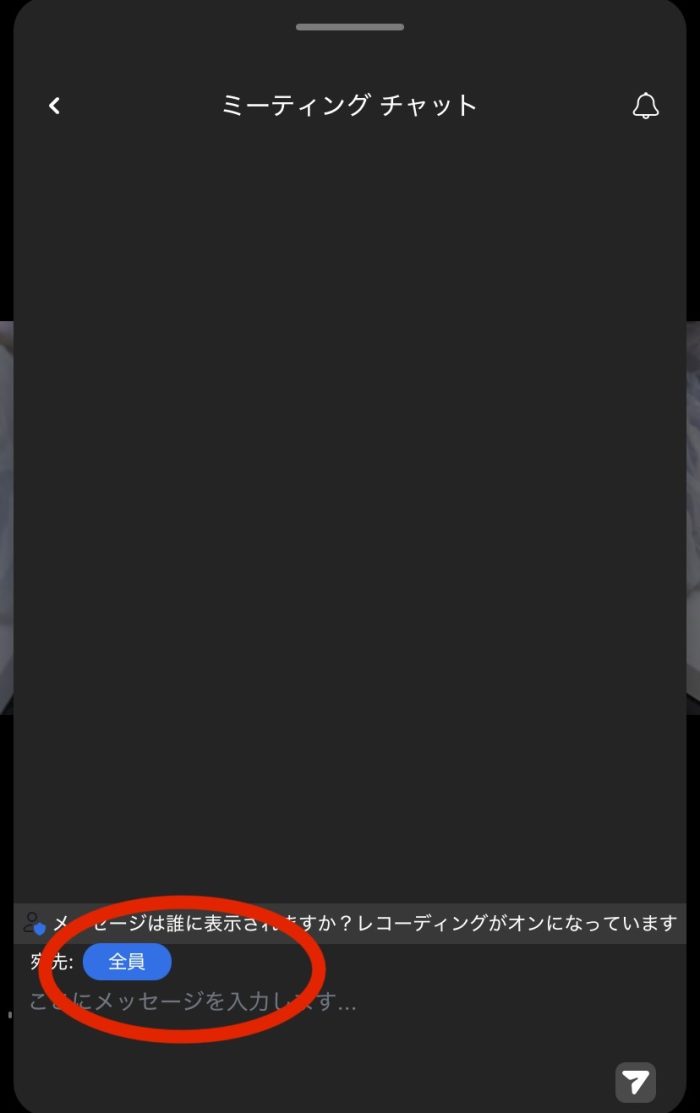
👉メッセージを入力し、右の紙飛行機マークをタップしてください
⑦ 退出方法
画面右上の
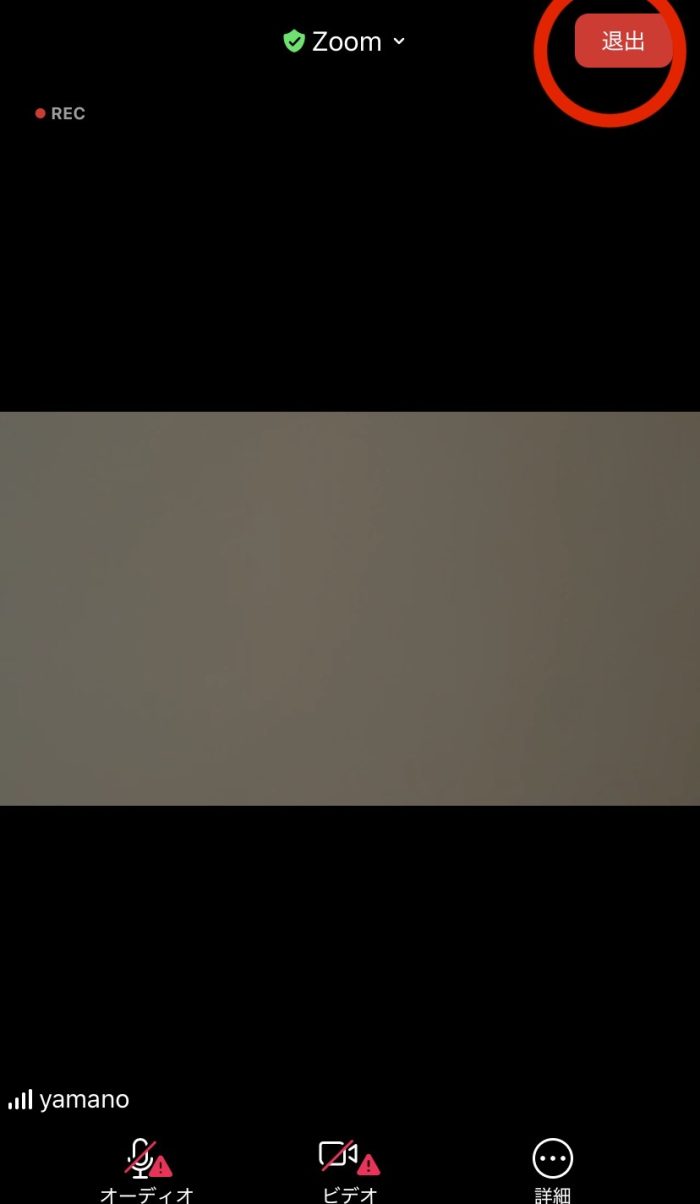
👉退出される場合は、画面右上の「退出」ボタンからいつでもご退出いただけます。
講義は途中での退出も問題ございませんので、無理のない形でご参加ください。
なお、講座は録画しておりますので、後日ゆっくりご覧いただくことも可能です。
最後に
操作が難しい場合は
無理せずそのままご視聴いただくだけでも大丈夫です😊
当日はどうぞリラックスしてご参加ください
お会いできるのを楽しみにしております🌿